ID-JAUHARI

Saya, Kamu, Kita dan Mereka
WordPress Republik

Nurudin Jauhari adalah saya, aseli Ponjong Gunungkidul, Pernah tinggal di JL. Babaran 48A Yogyakarta. Sejak 1998 merantau ke Malang dan tetap di Malang sampai sekarang bersama seorang istri(Iva Fitria).

Saya mulai nge-Blog sekitar tahun 2004 dan bisa anda liat di arsip saya, walaupun sempat ada yang hilang karena ada beberapa kesalahan waktu migrasi server. Jika ingin kontak saya? silahkan sahaja, baik untuk bisnis maupun curhat ^_*
Selamat datang di dunia Saya, Kamu, Kita dan Mereka.


07.03

2008

Screensaver Rahasia Mac OS X Leopard

Sejak bermain dan bersendagurau dengan keluarga buah buahan , saya hampir dan selalu berlangganan dan gabung forum tentang dunia Apple Krowak ini. Dan baru baru ini setelah kesasar kejalan yang benar. Saya menemukan tautan menarik. Trik Jitu mencari dan memanfaatkan Screensaver rahasia di Mac OS X Leopard ini. Caranya cukup mudah, hanya butuh sedikit waktu dan test test mana screeen saver yang cocok dan silahkan dipake aja. Caranya? mudah. Pertama saya akan tunjukkan lokasi lokasi untuk mencari screen saver ini. Berikut list lokasi yang bisa di gali

System/Library/Compositions

Developer/Examples/Quartz Composer/Compositions (jika folder belum ada harus install dulu)

Trus yang menarik dan bisa digunakan apa aja? wah banyak deh kalau yang menarik dan cucok mana itu tergantung jiwa dan hati masing masing :D Mau di add semua? wah tunggu dulu deh, mending sampean test case dulu aja. Caranya? wah ini mudah juga. Seperti kita tau Leopard ada super viewer yang diberi nama Quicklook, dengan viewer ini kita bisa test test apakah animasi ini cucok masuk koleksi screen saver atau tidak. Cara test nya cukup tekan space bar di file yang bersangkutan dan Leopard akan memberikan preview seperti gambar berikut ini. *saya sedang test drive animasi Star Shine yang berlokaso di Developer/Examples/Quartz Composer/Composition/Core Image


star-shine.jpg

Sekarang cara pakainya gimana? Cukup mudah seperti kita tahu Mac OS X Leopard ini drag and drop nya cukup handal :D tidak seperti keluarga jendela Plug and Pray =)). Langkahnya, silahkan buka System Preferences > Desktop and Screen saver pilih yang screen saver. Trus dari Jendela finder yang terbuka tadi. Drag aja calon screensaver yang di inginkan tadi (Star Shine) ke Preview Screen saver yang sedang aktip dan hola screen saver baru telah nongol dan siap di gunakan. Selamat mencoba Mr Eko. Kalau kebingungan tanya aja para ahli berikut, berikut atau berikut2 ini ;)

06.24

2008

Cara Ganti Pesan Selamat Datang di Terminalmu

Kalau saya selalu mengibaratkan, dengan Keluarga Jendela kita bisa melakukan 1000 kemungkinan, tapi dengan Keluarga Buah Buahan kita bisa melakukannya tanpa batas :D Maaf bagi pemakai keluarga jendela saya tidak sedang menyindir tapi ini jeritan hati saya aja =))

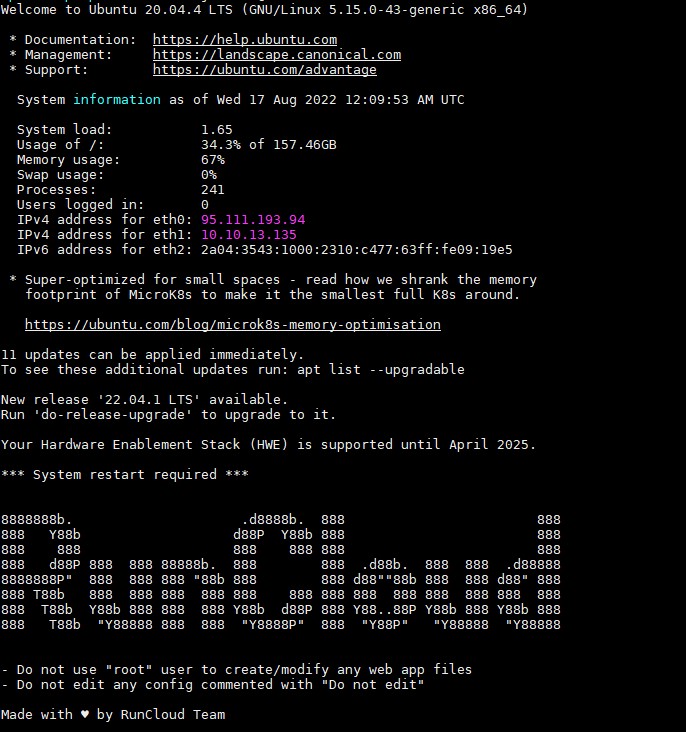
Okey deh, lanjut ke topiknya, kali ini saya akan memberikan wejangan singkat agar jendela terminal di Mac OS X dan atau bahkan di linux/unix kamu tambah dan tampak keren. Kok bisa keren? karena kita disini akan main main dengan file MOTD atau istilah kerennya Message Of The Day File ini adalah file yang selalu di eksekusi terminal ketika pertama kali menjalankannya. Dan tujuannya apa kok make di otak atik? yaa dengan sedikit modifikasi dan memanfaatkan ascii code. Nantinya akan ada sentuhan wajah terminal yang sedikit cakep bin imut.

`cute-terminal-welcome-screen.jpg

Caranya gimana? Mudah aja kok, buka terminal dan ketikkan perintah ini

Setelah masukan password maka editor akan terbuka, dan biasanya masih kosong (khusus keluarga buah buahan) langkah untuk editnya, pada keyboard sampean tekan tombol i maka VIM akan berubah ke mode edit, biasanya dilayar Terminal bagian bawah akan ada tulisan –INSERT.

Setelah itu silahkan menuju URL dari ASCII generator. Dan bikin text sesukamu, setelah jadi. Copy deh code ascii di VIM editormu dan sampean simpan dengan menulis kode ini

Jika anda kesulitan menggunakan VIM bisa menggunakan editor lain semacam pico, TextMate dan lain lain.

Ascii code generator bisa kamu coba coba disini. Dan hasilnya tampak Keren bukan :D

05.07

2008

Aku Jatuh Cinta Lagi

Sudah Lebih dari 6 Bulan saya menimang nimang keluarga buah-buahan, dan terus terang saya cukup satisfied dengan mesin ini. Interface yang nyaem, kuwat, handal, tahan lama dan Free Virus (setidaknya sampai saat ini), Dan Hampir semua tools yang saya pakai untuk bekerja tersedia di Mac OS X Leopard ini, mulai dari code editor, browser, terminal, game, instant messaging dan masih banyak lagi.

adium-1.jpgPada point Instant Messaging ini di Keluarga Buah Buahan ada salah satu aplikasi sebagai the most and must installed, yaitu Adium. Saya sendiri sangat enjoy dengan App ini, cukup sukses saya rasa untuk menggantikan IM bawaan dari masing masing layanan seperti GTalk, Yahoo Messenger dan lain lain. Setelah menggunakan Adium cukup lama, akhirnya saya menemukan kekurangan yang saya merasa sangat kurang. Layanan yang kurang secara saya adalah video chat dan layanan suara. Dua kekurangan itu saya tidak terlalu merisaukannya, akan tetapi layanan transfer file yang biasa saya lakukan di Yahoo Messenger standar tidak bisa saya nikmati di Adium ini memutuskan saya untuk kembali ke Yahoo Messenger App ini(yang saat ini sudah sampai versi Beta 3) Bahkan di layanan terbaru udah support voice and video walaupun sekali lagi saya belum terlalu membutuhkannya ;) Saya akui Yahoo Messenger versi 3 beta ini cukup sempurna sampai suatu saat saya menemukan hal yang cukup menganggu, yaitu seringnya App ini memakan resource prosesor saya sampai 90-100% dan ini tidak baik serta mengganggu produktifitas kerja saya.
lanjut →

02.18

2008

Tak Ada yang Sempurna

Tak ada gading yang tak retak, tak ada yang sempurna kecuali Dia! begitu juga dengan Sistem Operasi, tapi bukan karena masalah ini trus saya kembali ke keluarga jendela! tidak lah yau :D.

Tapi ceritanya gini. Mesin Impian saya ini setelah bertenaga Leopard, berjalan cukup sempurna kecuali sedikit bugs yang tidak semua Pengguna Mac mengalaminya, tapi setidaknya hal ini masih terjadi pada saya. :( Setelah sekian kali berjalan di 10.5.1 problem ini sudah berhasil saya benahi dengan sedikit otak atik via terminal. Kali ini setelah upgrade 10.5.2 masalah ini sering muncul.

petak-umpet-ala-leopard-1.jpg

Akhirnya saya masih sering melakukan ini, setelah menemukan tips dari sini

sudo chflags nohidden /Volumes/Macintosh\ HD

dan

sudo SetFile -a v /

petak-umpet-ala-leopard-2.jpg

Agar si Machintosh HD Drive saya muncul kembali. Duh kok jadi seperti ini yaa? atau saya yang tidak mentaati prosedur? atau emang ini menjadi salah satu kerjaan sampingan saya? dari pada kerja sampingan benerin VIRUS :D

Namanya juga Newbie, saya rasa ini saatnya saya mencari bantuan dari para Master Mac di Indonesia ini, dan Googling lagi, sapa tau ada solusinya :D

Dan ternyata tidak hanya saya yang mengalami masalah ini di Leopard 10.5.2 :D


Close
E-mail It