Di dunia digital marketing dan content creation, visualisasi data dinamis seperti racing bar chart (grafik batang yang saling balapan) terbukti sangat ampuh menahan retensi penonton. Aset visual semacam ini sering menjadi “nyawa” bagi channel YouTube faceless (tanpa wajah) yang mampu mendulang ratusan juta views dan pundi-pundi AdSense.
Secara tradisional, memproduksi grafik animasi sekelas broadcast membutuhkan keterampilan motion design tingkat tinggi di software seperti After Effects, lengkap dengan keyframing manual yang melelahkan.
Namun, aturan mainnya sudah berubah. Sebagai seseorang yang gemar mengeksplorasi efisiensi coding dan otomatisasi konten, saya sangat antusias membedah sebuah workflow baru. Kita kini bisa memangkas kurva belajar bertahun-tahun menjadi sekadar menulis instruksi teks (prompt).
Kuncinya ada pada dua kombinasi maut: Claude Code dan Remotion. Berikut adalah panduan teknis membuat video animasi dengan Claude Code secara otomatis langsung dari komputer lokal Anda.
Kebutuhan Dasar dan Persiapan Environment
Untuk mengeksekusi workflow ini, ada dua syarat mutlak: Anda harus menggunakan OS Windows dan memiliki langganan aktif Claude Pro.
Karena kita akan menyuruh AI menulis dan menjalankan kode secara otonom di komputer, kita perlu menyiapkan environment layaknya seorang developer. Instal tiga perangkat lunak gratis ini (cukup gunakan pengaturan default bawaan installer):
Setelah ketiganya terinstal, buka VS Code, masuk ke menu Extensions, dan cari ekstensi resmi Claude Code by Anthropic. Pastikan Anda mencentang opsi auto-update agar AI Anda selalu berjalan di versi terbaru. Setelah terinstal, hubungkan ekstensi tersebut dengan akun Claude Pro Anda melalui otorisasi di browser.
Menanamkan Mesin Render (Remotion)
Agar AI tidak sekadar menghasilkan teks kode mentah, ia butuh “mesin” untuk menggambar grafis dan mengubahnya menjadi video. Di sinilah Remotion masuk—sebuah framework yang memaksa kode mentah (React) untuk di-render menjadi video yang bisa diputar (playable video).
Buka terminal di dalam VS Code, lalu jalankan perintah instalasi Remotion (npx create-video atau command spesifik dari dokumentasinya).
Tips Penting untuk Pengguna Windows: Anda kemungkinan besar akan menemui blok error berwarna merah yang panjang karena sistem Windows memblokir script latar belakang. Solusinya: Buka aplikasi Windows PowerShell (sebagai Administrator), lalu jalankan perintah penimpaan Execution Policy (Set-ExecutionPolicy Unrestricted atau sesuai dokumentasi). Tekan ‘Y’ untuk konfirmasi. Setelah itu, restart VS Code Anda dan ulangi instalasi Remotion di terminal. Dijamin berhasil!
Merintah AI Mengeksekusi Kode (Vibe Coding)
Sekarang, environment Anda sudah setara dengan studio produksi otomatis. Buka panel chat Claude Code di dalam VS Code.
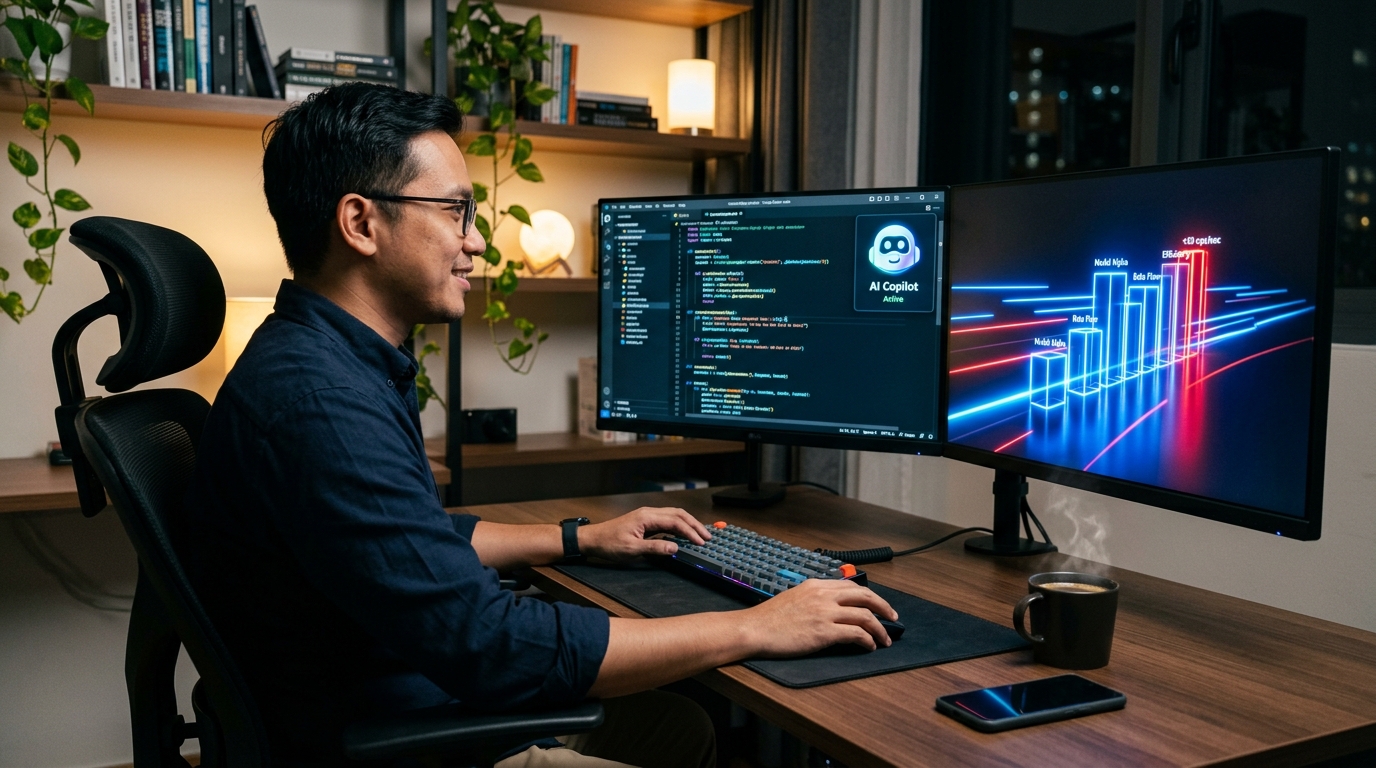
Alih-alih menulis kode React yang rumit, Anda cukup mengetik prompt dengan bahasa manusia yang jelas. Contoh: “Gunakan skill Remotion untuk meng-generate video di mana grafik batang bergerak naik, dan di sebelahnya ada angka berjalan dari 0 ke 78% dengan animasi yang halus dan tambahan efek glow.”
Claude akan langsung merakit aplikasi software khusus di hard drive lokal Anda. Saat ia meminta izin akses terminal, pilih “Yes, allow all edits this session”. Ini memberi AI izin tak terbatas untuk menulis dan menguji kodenya tanpa harus Anda setujui baris demi baris.
Preview dan Render MP4
Satu hal yang perlu dicatat, AI tidak akan langsung memuntahkan file MP4 jadi. Ia justru akan membangun sebuah web server lokal.
Perhatikan output di terminal VS Code Anda, carilah alamat web spesifik yang berawalan http://localhost:.... Salin URL tersebut dan buka di Google Chrome.
URL ini bertindak sebagai lapisan penerjemah. Di sana, Remotion Player akan terbuka. Anda bisa melihat preview langsung dari animasi yang baru saja di-coding oleh AI. Jika animasinya sudah mulus, efek glow-nya pas, dan datanya akurat (misalnya Anda meminta AI menyusun daftar orang terkaya berdasarkan kekayaan bersihnya), Anda tinggal menekan tombol Render.
Dalam hitungan menit, file MP4 siap pakai akan diekstrak dan bisa Anda masukkan ke Premiere Pro atau Final Cut.
Inilah masa depan produksi konten. Membangun aset visual massal untuk saluran YouTube kini bukan lagi soal keahlian desain grafis, melainkan seberapa presisi Anda mengorkestrasi logika dan prompt AI. Selamat mencoba!